
Bắt đầu với tài liệu đang có
Nếu bắt đầu từ đầu, hãy viết ý tưởng. Nếu nhóm đã có định hướng, dùng ảnh tham chiếu để xem phong cách đó có phù hợp với một bố cục mới không.

Biến bản mô tả sáng tạo tiếp theo thành hình ảnh với Kling 4.0 Image. Bắt đầu từ câu lệnh hoặc ảnh tham chiếu để dựng ý tưởng chiến dịch, cảnh sản phẩm hay khung phân cảnh. So sánh các phương án và chọn hướng để đưa vào sản xuất.
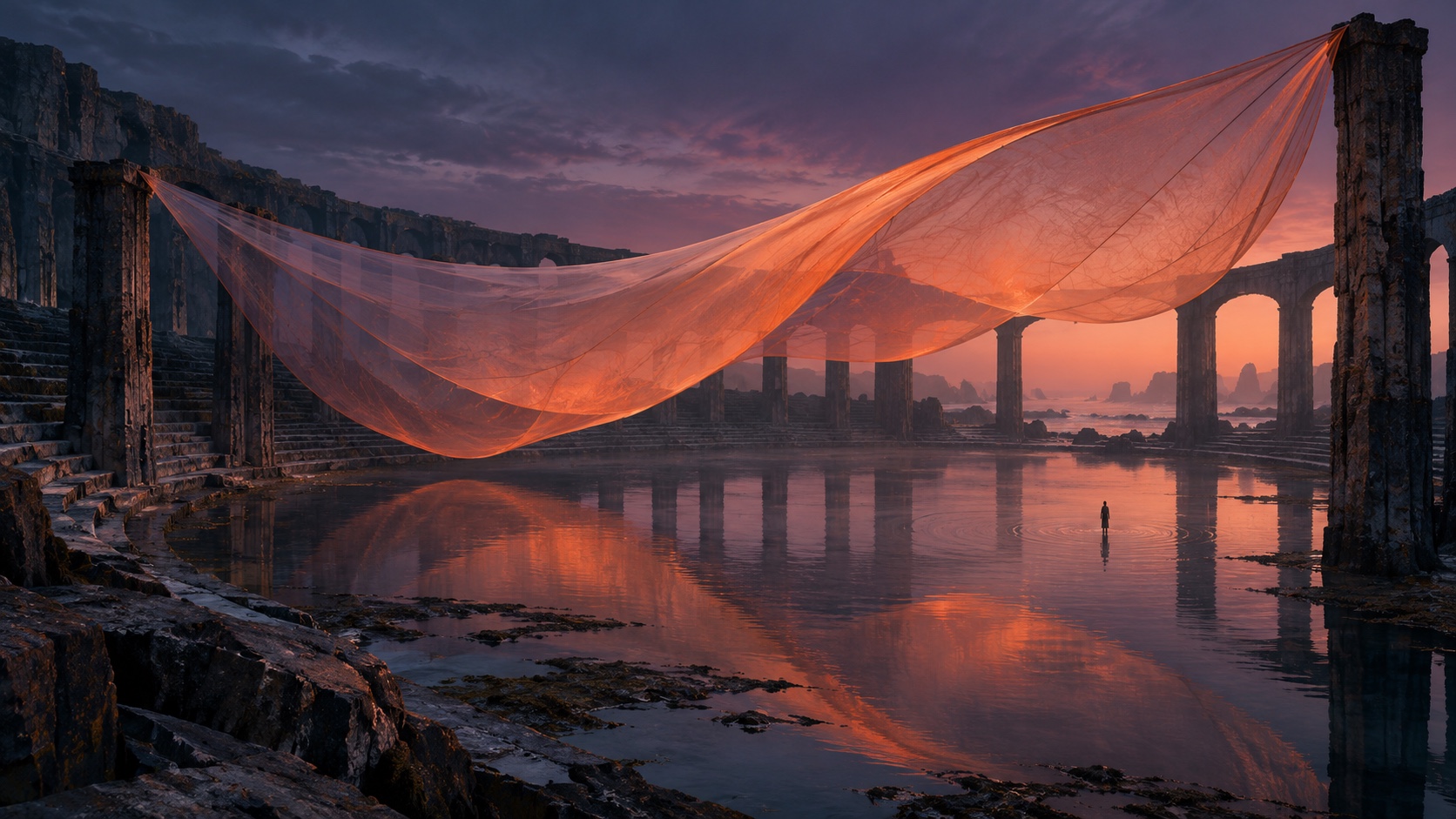
Biến bản mô tả thành hình ảnh. Hãy bắt đầu bằng câu lệnh, ảnh tham chiếu hoặc một cảnh cần làm rõ trình tự hình ảnh.
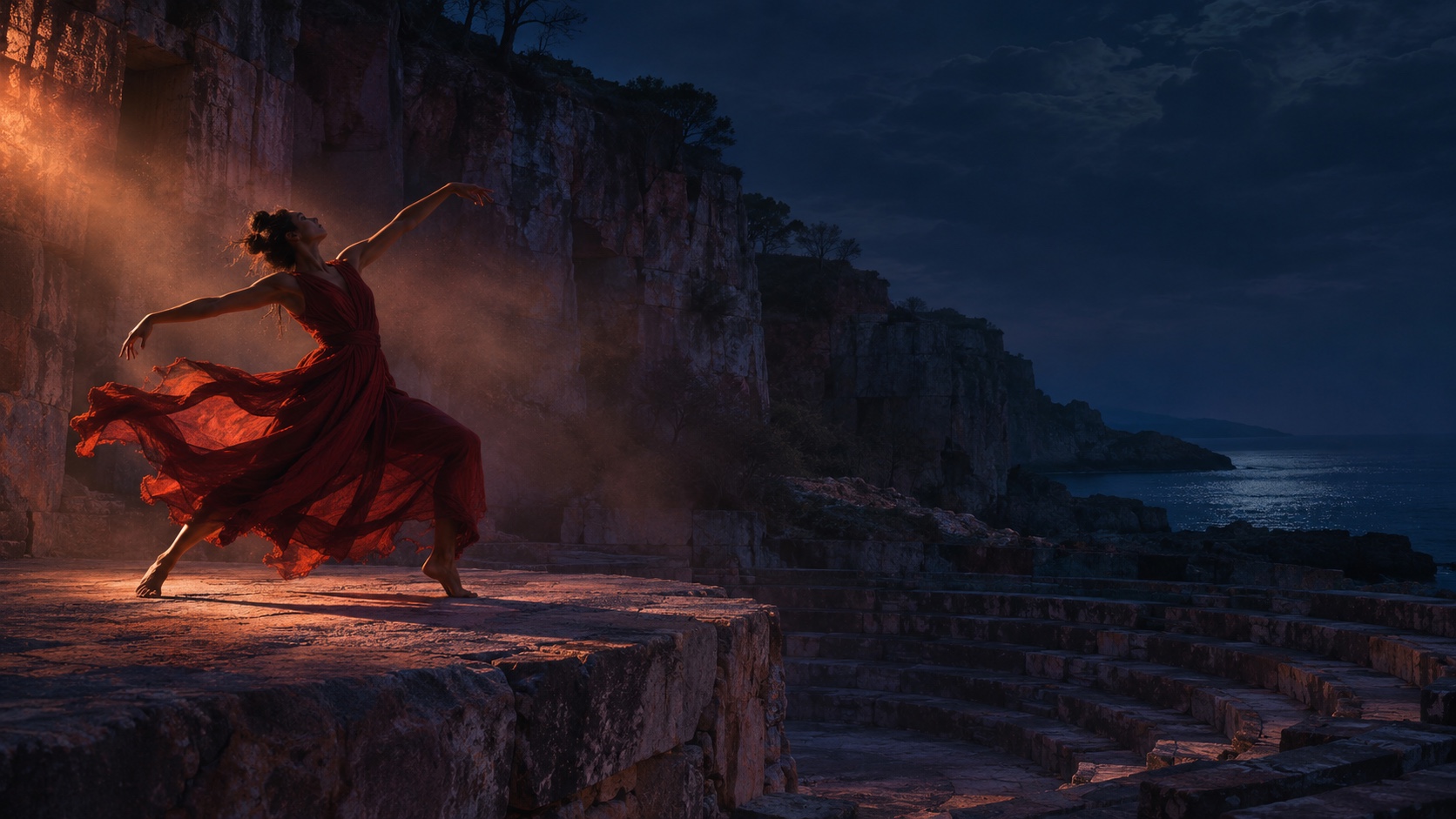
Hãy nêu chủ thể, địa điểm và cỡ cảnh. Với chiến dịch cho một buổi diễn ngoài trời, hãy đặt vũ công trên sân khấu ở mỏ đá ven biển. So sánh toàn cảnh giới thiệu địa điểm với cận cảnh nhấn vào cú xoay của vũ công, đồng thời chừa chỗ cho tiêu đề lễ hội. Chỉnh khoảng cách máy trước khi đổi ánh sáng. Thử đặt ảnh vào bố cục thực tế trước khi giao cho nhóm sản xuất.
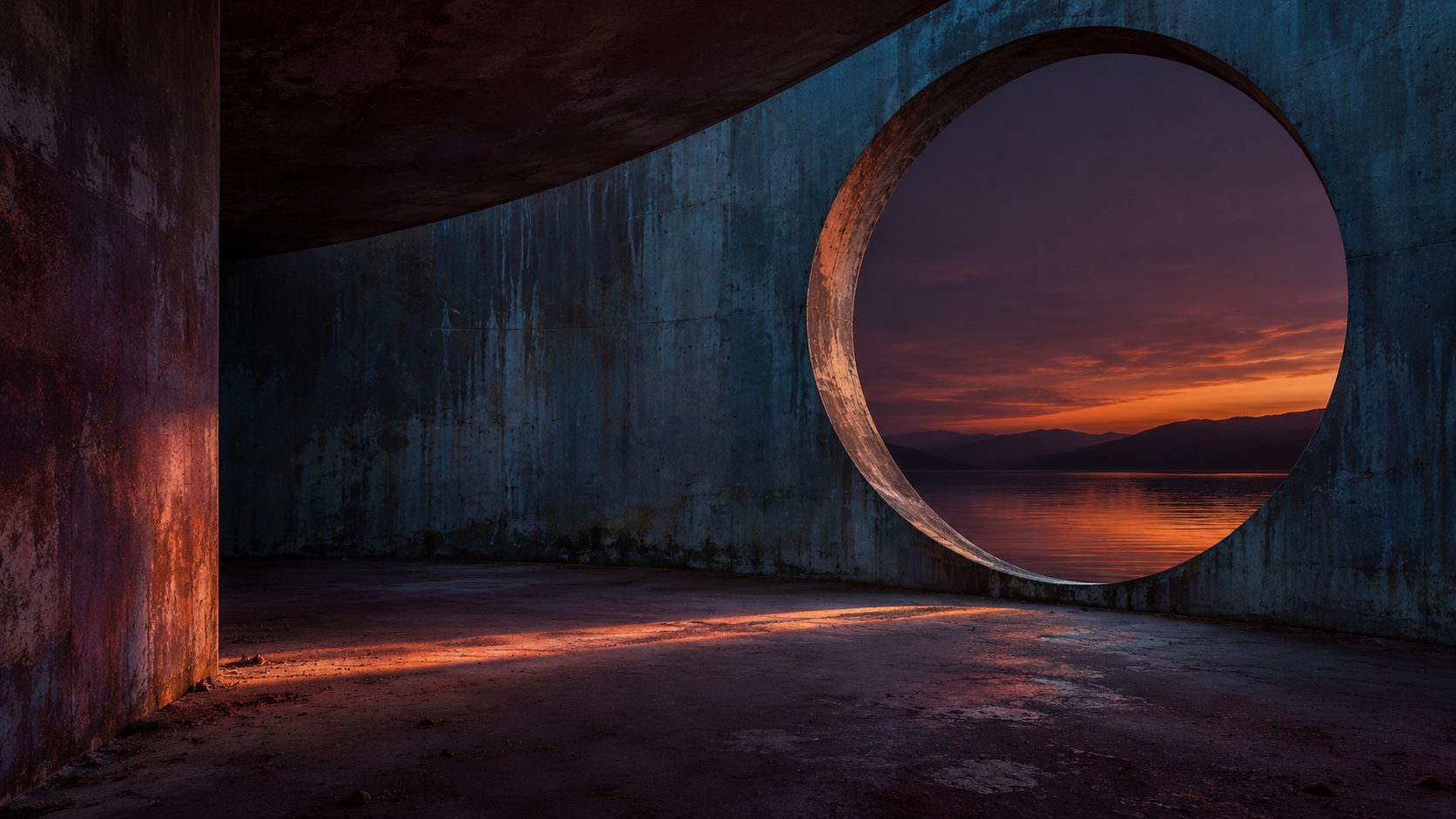
Chọn ảnh địa điểm hoặc ảnh cho thấy chi tiết cần giữ lại. Với cảnh đài quan sát, giữ ô cửa tròn và đổi mặt nước, đường chân trời hoặc thời điểm bên ngoài. Giảm ánh sáng trong phòng để hướng mắt ra cửa. So sánh tỷ lệ ô cửa, độ dày tường và hướng bóng với ảnh gốc. Nếu hình khối chưa đạt, hãy dùng ảnh tham chiếu rõ hơn.
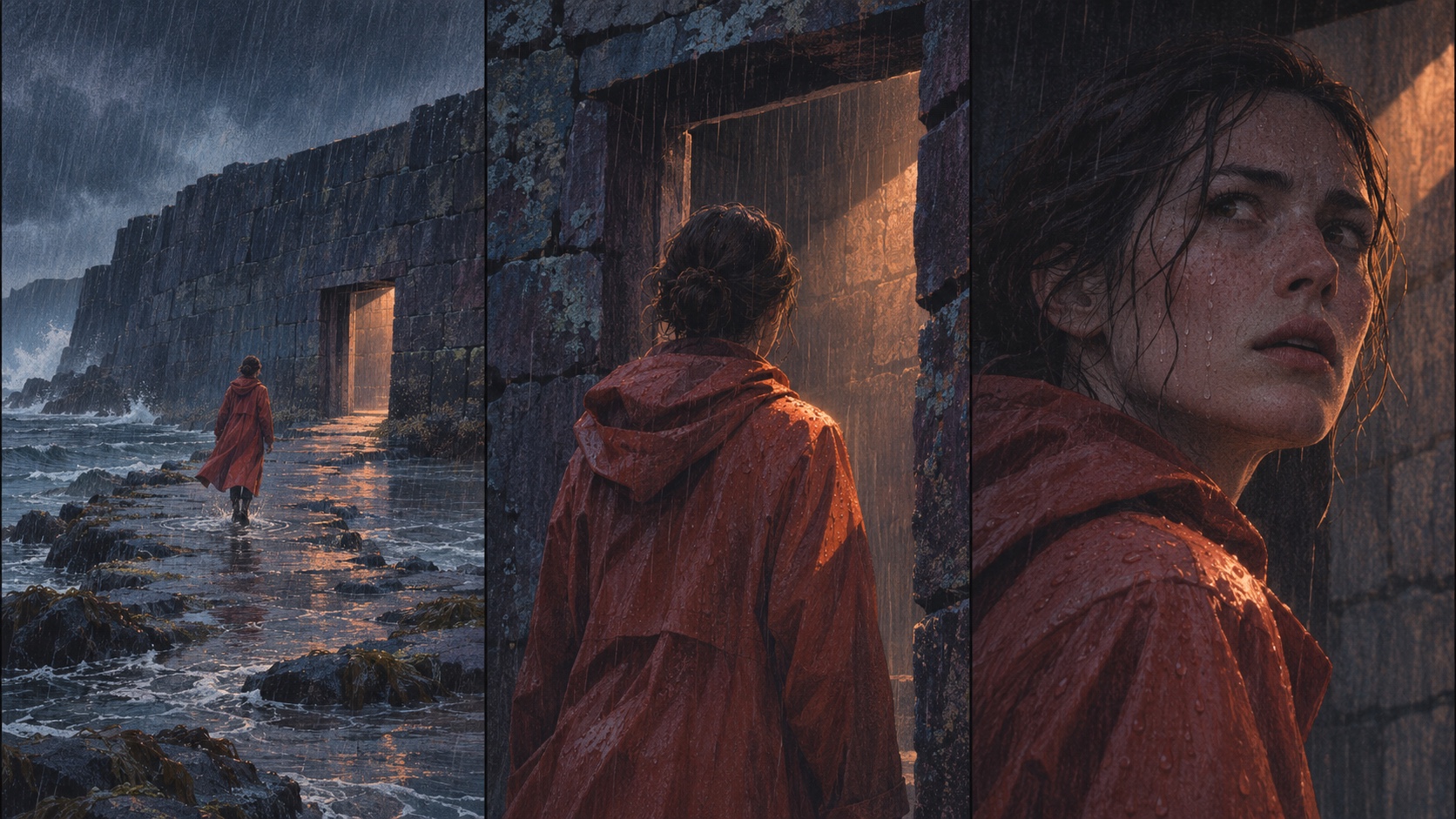
Làm từng nhịp câu chuyện. Mở bằng toàn cảnh nhân vật đi qua con đường lộ ra khi thủy triều xuống, chuyển sang trung cảnh từ phía sau ở cửa, rồi cận cảnh phản ứng. Nhắc lại áo mưa đỏ, bờ kè tối và ánh đèn ấm ở cửa. Đặt ảnh cạnh nhau để kiểm tra hướng chuyển động trước khi bàn với nhóm về cảnh quay hoặc bản dựng phân cảnh. Đổi góc nếu hành động tiếp theo chưa rõ.
Bắt đầu bằng một bản mô tả ngắn và một ảnh. Bản đầu tiên giúp bạn biến cảm nhận chung chung thành chỉnh sửa cụ thể.
Chọn điều cần quyết định: bố cục, ánh sáng hay góc phân cảnh. Nêu rõ chủ thể và bối cảnh. “Cốc gốm cạnh cửa sổ có mưa, góc máy ngang mặt bàn” cụ thể hơn “tạo cảm giác ấm cúng”.
Chọn ảnh thể hiện rõ hình dáng, chất liệu hoặc bảng màu cần giữ. Cũng nêu phần có thể thay đổi, ví dụ “giữ đường nét, thay phông nền”.
Chủ thể có nổi bật không? Sau khi cắt ảnh còn chỗ cho tiêu đề không? Tạo bản thứ hai để so sánh. Nếu có ảnh đẹp nhưng lệch yêu cầu, hãy lưu thành phương án riêng.
Giữ bố cục và ảnh tham chiếu, chỉ thay đổi ánh sáng hoặc một yếu tố khác. Lưu câu lệnh cùng ảnh được chọn và giữ các bản còn lại để người xem sau hiểu lý do lựa chọn.
Chọn một câu hỏi sáng tạo có thể trả lời bằng ảnh tĩnh. Hình dung chiến dịch, trang sản phẩm, câu chuyện hoặc thiết kế trước khi làm bản hoàn chỉnh.
Nêu sản phẩm, địa điểm và cảm xúc. So sánh con phố lúc bình minh cho màn ra mắt sôi động với cùng góc nhìn lúc chạng vạng. Gửi ảnh đã chọn kèm ghi chú về ánh sáng hoặc góc máy cần giữ.
Từ ảnh sản phẩm rõ nét, thử đặt bàn phím trên bàn làm việc hoặc bình xà phòng cạnh bồn rửa ốp gạch. So sánh bố cục chừa chỗ cho chữ và bố cục đặt sản phẩm ở giữa dưới dạng ảnh thu nhỏ.
Với bài viết về du lịch cuối tuần bằng tàu, hãy đặt bản đồ gấp và vé trên bàn toa tàu. So sánh đồ họa phẳng và minh họa có chất liệu. Gửi bố cục đã chọn cùng bảng màu và những chi tiết phải giữ sau khi cắt ảnh.
Nhân vật sắp mở cửa và nhân vật đã vào trong truyền tải hai câu chuyện khác nhau. Chọn khung hình dễ hiểu, đặt vào đúng nhịp trong bản trình bày và ghi thêm hướng chuyển động.
Tạo khu chợ hẹp ven biển và một quảng trường rộng trong cùng thế giới hư cấu. Dùng chung bảng màu và mái tôn sơn nhưng phân biệt hoạt động ở từng nơi. Dùng ảnh để thảo luận quy mô và không khí.
Thử một bố cục chừa khoảng trống trên và dưới chủ thể, rồi chừa thêm chỗ ở một bên trong bản thứ hai. Kiểm tra theo từng khung hiển thị. Nếu khung nhỏ nhất làm mất điểm nhấn, chỉnh khoảng trống hoặc đơn giản hóa nền.
Khi một bản mô tả dễ được hiểu theo nhiều cách, hãy dùng ảnh để thử một phương án. Ghi lại hướng đã chọn và chuyển góp ý rõ ràng cho người tiếp nhận.
Nếu bắt đầu từ đầu, hãy viết ý tưởng. Nếu nhóm đã có định hướng, dùng ảnh tham chiếu để xem phong cách đó có phù hợp với một bố cục mới không.
Giữ bản mô tả và chỉ đổi một chỉ dẫn, chẳng hạn từ bóng đổ sắc sang bóng mềm. Xem các ảnh ở cùng kích thước để thấy tác động lên chủ thể.
Gửi đồng nghiệp một phương án cụ thể cùng câu lệnh. Hỏi một câu rõ ràng, chẳng hạn chi tiết nào thu hút mắt họ đầu tiên.
Xem ảnh theo kích thước và tỷ lệ cắt dự kiến. Nếu ảnh thu nhỏ làm chìm chủ thể hoặc banner cắt mất chi tiết quan trọng, hãy thử bố cục khác.
Cách viết câu lệnh đầu tiên, dùng ảnh tham chiếu và đưa ảnh tĩnh vào bước sản xuất tiếp theo.
Công cụ tạo ảnh tĩnh như ý tưởng chiến dịch, cảnh sản phẩm và khung phân cảnh, giúp nhóm thảo luận trước khi làm sản phẩm cuối.
Chọn một ý tưởng, viết câu lệnh ngắn hoặc dùng ảnh tham chiếu để tạo ảnh có thể chia sẻ, so sánh và chỉnh sửa.